Documentazione
3. Gestione dei gruppi di moduli
Concetti di base
I gruppi di moduli in PanelScan rappresentano insiemi di pannelli solari organizzati in una griglia. Ogni gruppo di moduli è caratterizzato da:
- Righe e colonne - Definiscono la dimensione della griglia (es. 4x3 significa 4 righe e 3 colonne, per un totale di 12 pannelli)
- Orientamento - Può essere orizzontale o verticale, a seconda della disposizione fisica dei pannelli
- Posizione - Le coordinate all'interno del layout visivo dell'impianto
Nota
I gruppi di moduli consentono di rappresentare visivamente il layout fisico dell'impianto fotovoltaico, facilitando l'identificazione e la gestione dei singoli pannelli.
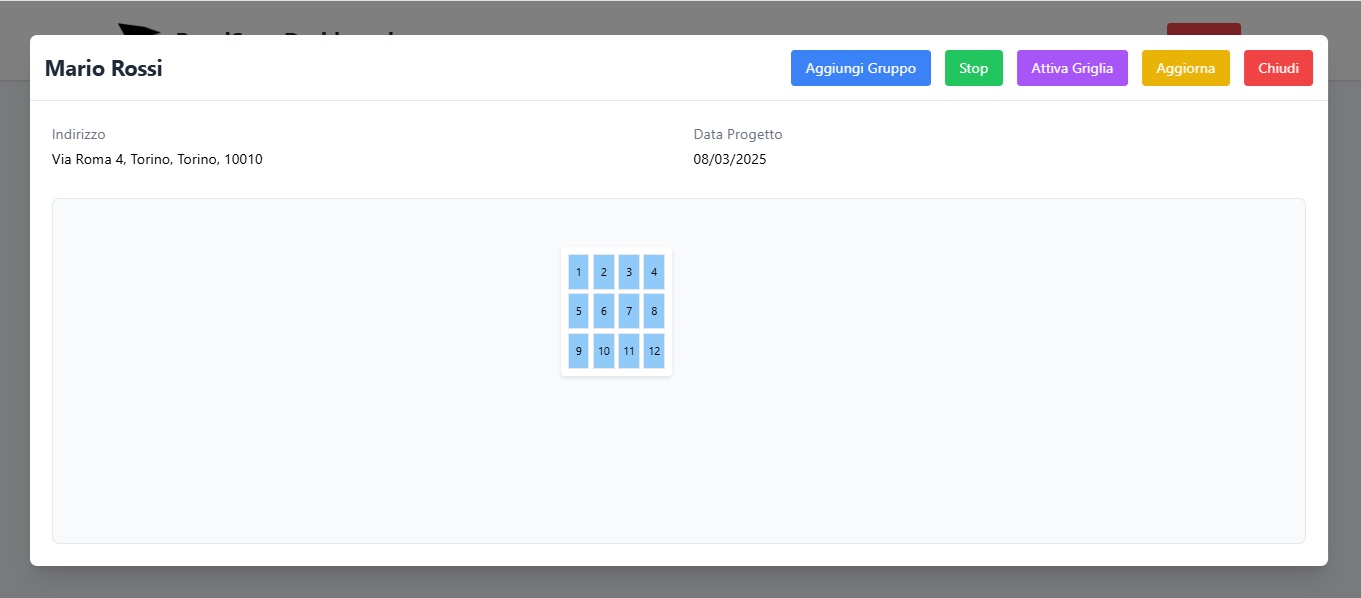
Esempio di un gruppo di moduli 4x3 in orientamento verticale
Creazione di un gruppo di moduli
Per aggiungere un nuovo gruppo di moduli al tuo progetto, segui questi passaggi:
Accedi alla pagina del progetto
Dalla dashboard principale, seleziona il progetto a cui desideri aggiungere un gruppo di moduli.
Aggiungi un nuovo gruppo
Nella pagina dei dettagli del progetto, clicca sul pulsante "Aggiungi Gruppo" presente nell'area del layout.
Configura il gruppo
Si aprirà una finestra di dialogo che ti permette di configurare il nuovo gruppo di moduli:
- Colonne - Imposta il numero di colonne della griglia
- Righe - Imposta il numero di righe della griglia
- Orientamento - Seleziona l'orientamento (orizzontale o verticale)
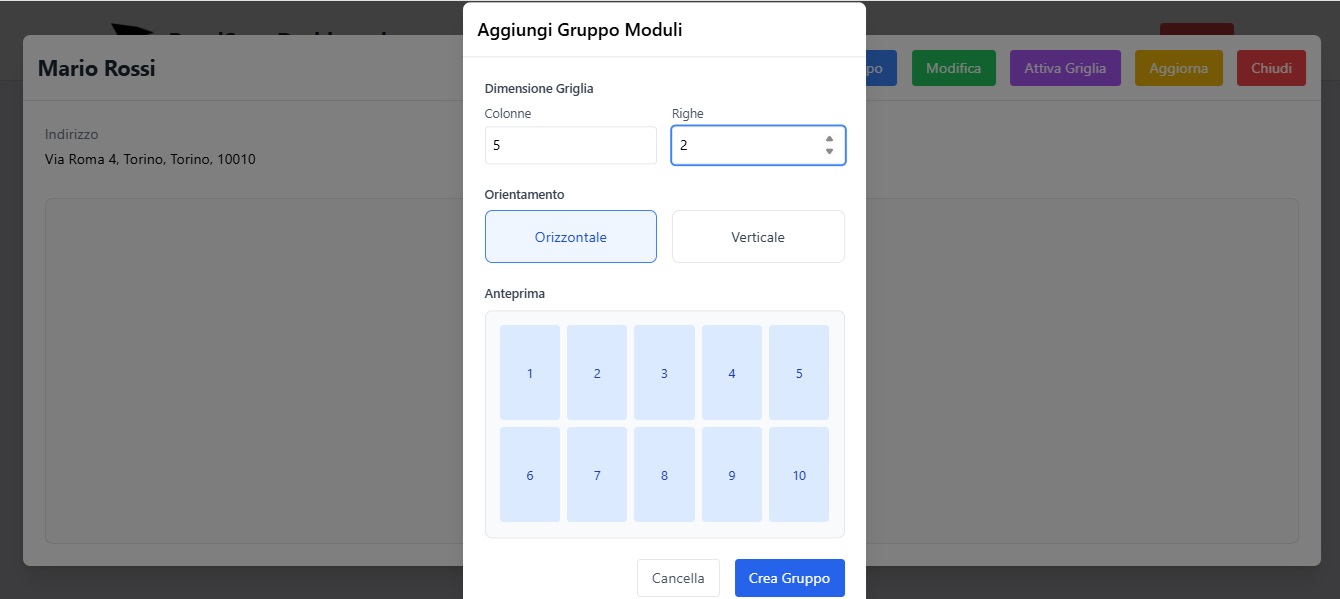
Finestra di configurazione di un nuovo gruppo di moduli
Salva il gruppo
Dopo aver configurato i parametri, clicca sul pulsante "Crea Gruppo" per aggiungere il gruppo al progetto.
Il nuovo gruppo di moduli apparirà nel layout del progetto con la configurazione specificata.
Consiglio
Configura i gruppi di moduli in modo che rispecchino il più fedelmente possibile la disposizione fisica dei pannelli nell'impianto. Questo faciliterà l'identificazione sul campo durante la fase di scansione.
Posizionamento e organizzazione dei gruppi di moduli
Una volta creati, i gruppi di moduli possono essere posizionati liberamente all'interno del layout del progetto per riflettere la disposizione reale dell'impianto.
Spostamento dei gruppi
Per spostare un gruppo di moduli all'interno del layout:
- Clicca e tieni premuto sul gruppo che desideri spostare
- Trascina il gruppo nella nuova posizione
- Rilascia il pulsante del mouse per confermare la nuova posizione
Nota
Le modifiche alla posizione dei gruppi vengono salvate automaticamente. Non è necessario confermare ulteriormente.
Organizzazione ottimale del layout
Per creare un layout ottimale dell'impianto, segui queste linee guida:
- Posiziona i gruppi di moduli in modo che rispecchino il più possibile la disposizione fisica dell'impianto
- Lascia sufficiente spazio tra gruppi diversi per identificarli chiaramente
- Utilizza lo zoom e il panning per navigare nel layout quando lavori con impianti complessi
- Considera di organizzare i gruppi per aree o sezioni dell'impianto.
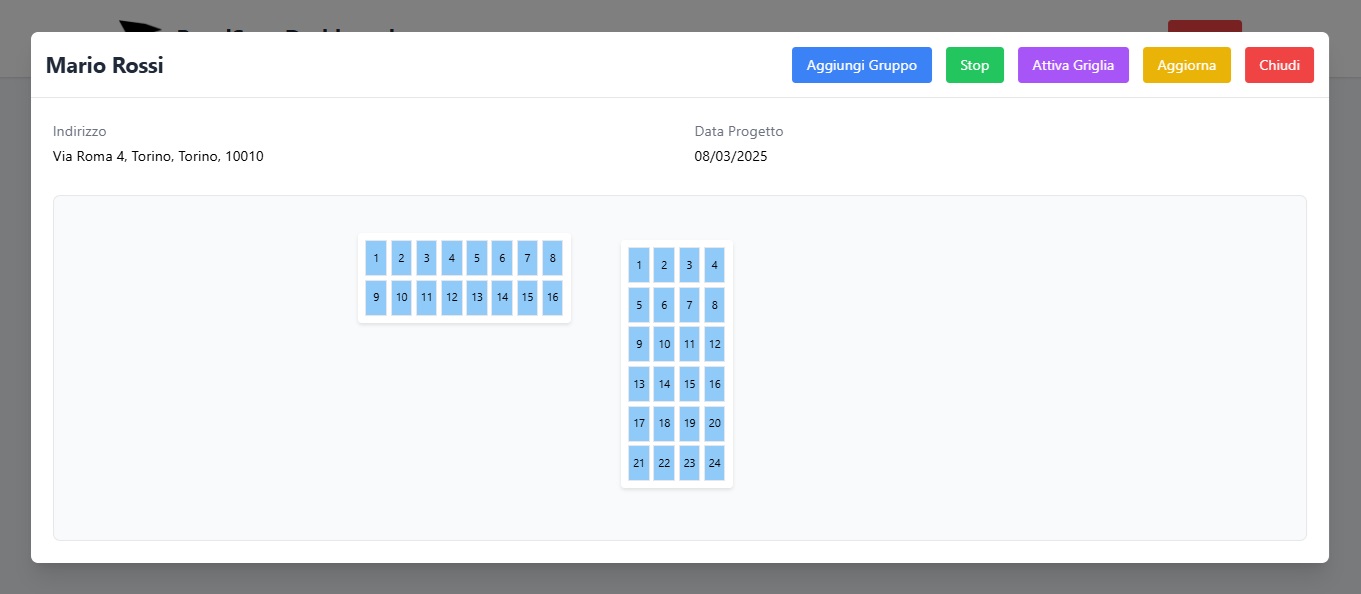
Esempio di un layout ben organizzato con più gruppi di moduli
Navigazione e interazione con i gruppi di moduli
Zoom e panning
Per visualizzare meglio il layout, puoi utilizzare lo zoom e il panning:
- Panning - Premi sul tasto modifica, posizionati sopra il gruppo che vuoi spostare, comparirà un freccia direzionale, premi e mantieni premuto e sposta il gruppo.
Modifica e eliminazione dei gruppi di moduli
Modifica delle proprietà del gruppo
Attualmente, PanelScan non supporta la modifica diretta di un gruppo di moduli dopo la sua creazione. Se è necessario modificare la dimensione o l'orientamento di un gruppo, è necessario eliminarlo e crearne uno nuovo con le proprietà desiderate.
Attenzione
L'eliminazione di un gruppo comporta la perdita di tutti i dati associati ai pannelli contenuti in quel gruppo. Assicurati di salvare o annotare queste informazioni prima di procedere con l'eliminazione.
Eliminazione di un gruppo
Per eliminare un gruppo di moduli:
Attiva la modalità di modifica
Nella pagina dei dettagli del progetto, clicca sul pulsante "Modifica" per entrare in modalità di modifica.
Seleziona e trascina verso il cestino
Clicca con il tasto destro del mouse gruppo che desideri eliminare.
Conferma l'eliminazione
Una finestra di dialogo ti chiederà di confermare l'eliminazione. Clicca su "Sì" per procedere o "No" per annullare.
Gestione dei pannelli all'interno di un gruppo
Ogni gruppo di moduli contiene pannelli individuali, organizzati secondo la griglia definita. Per accedere e gestire i pannelli all'interno di un gruppo:
Gestisci i pannelli
- Visualizzare lo stato di scansione di ogni pannello (scansionato/non scansionato)
- Selezionare un pannello specifico per la scansione o la modifica
- Vedere i codici dei pannelli già scansionati
Gestisci i pannelli
Nella vista dettagliata, puoi:
- Per inserire manualmente il codice di un pannello basta semplicemnte selezionare un pannello e nella finestra di dialogo inserire in codice
- Pannello azzurro chiaro non è ancora stato scansionato, pannello blu scuro è stato scansionato
- Per vedere i codici dei pannelli già scansionati basta passare con la freccia del mouse sul pannello interessato
- Per cancellare un codice inserito basta selezionare il pannello, si aprirà una finestra di dialogo e cancellare il codice scritto nella casella
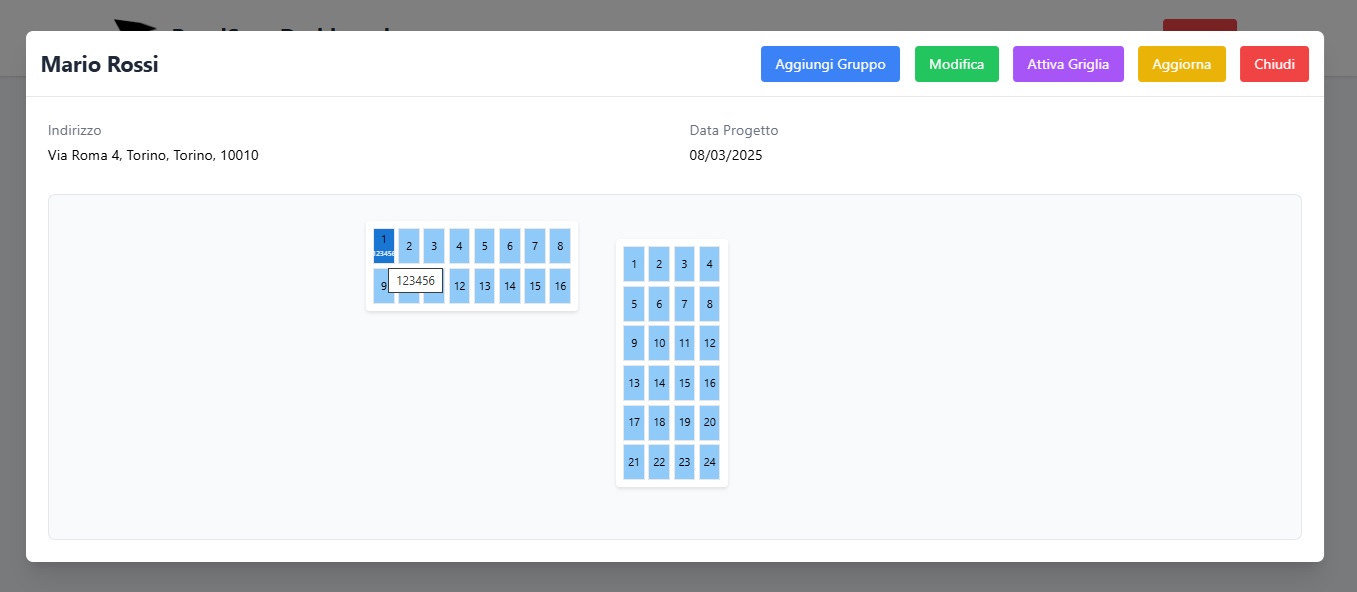
Esempio di visualizzazione codice pannello scansionato
Prossimi passi
Ora che hai imparato a gestire i gruppi di moduli, puoi procedere con:
- Gestione dei pannelli - per scoprire come scansionare e gestire i singoli pannelli all'interno dei gruppi
- Funzionalità avanzate - per esplorare le funzionalità più avanzate di PanelScan