Documentazione
2. Guida di base
Registrazione e accesso
Per iniziare a utilizzare PanelScan, è necessario avere un account attivo. Segui questi passaggi per accedere al sistema:
Richiedi l'accesso
Se non hai ancora un account, registrati ed inizia ad usare Panelscan e creare i tuoi progetti.
Accedi alla piattaforma
Vai all'indirizzo https://www.panelscan.it/web/index.html o clicca sul pulsante "Accedi" nella barra di navigazione del sito.
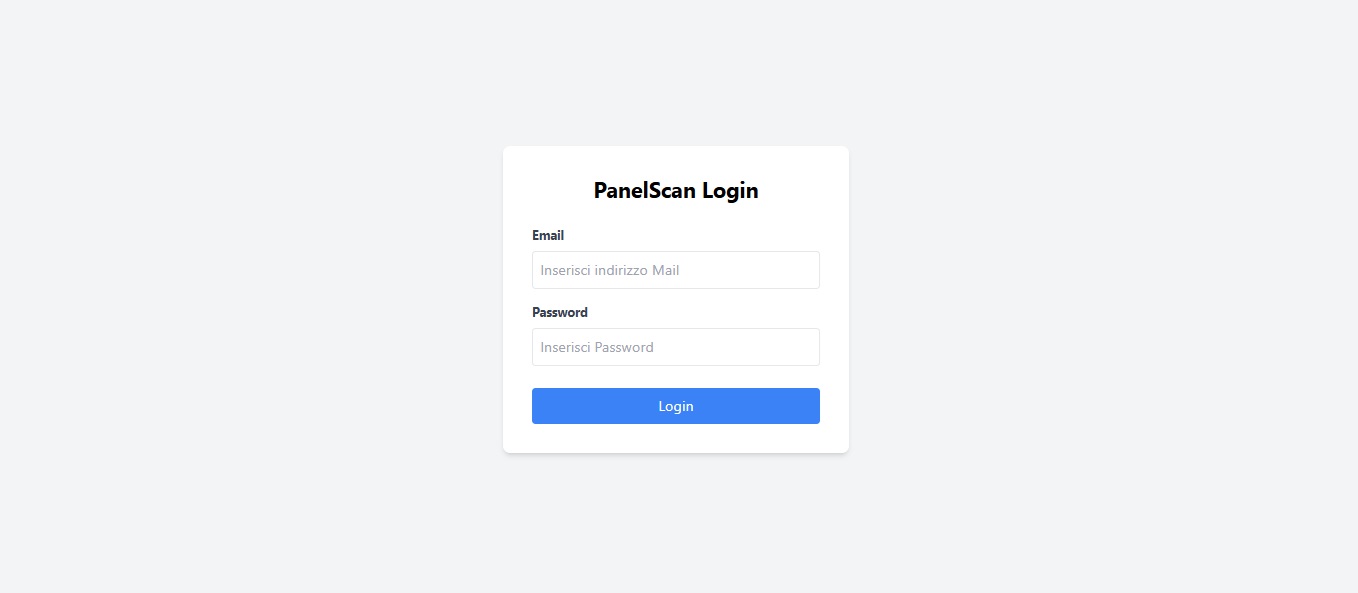
Schermata di login
Inserisci le credenziali
Inserisci l'indirizzo email e la password che hai inserito durante la registrazione e clicca su "Login".
Nota
Se hai dimenticato la password, clicca su "Password dimenticata?" e segui le istruzioni per reimpostarla.
Panoramica della dashboard
Dopo aver effettuato l'accesso, verrai indirizzato alla dashboard principale. Qui troverai:
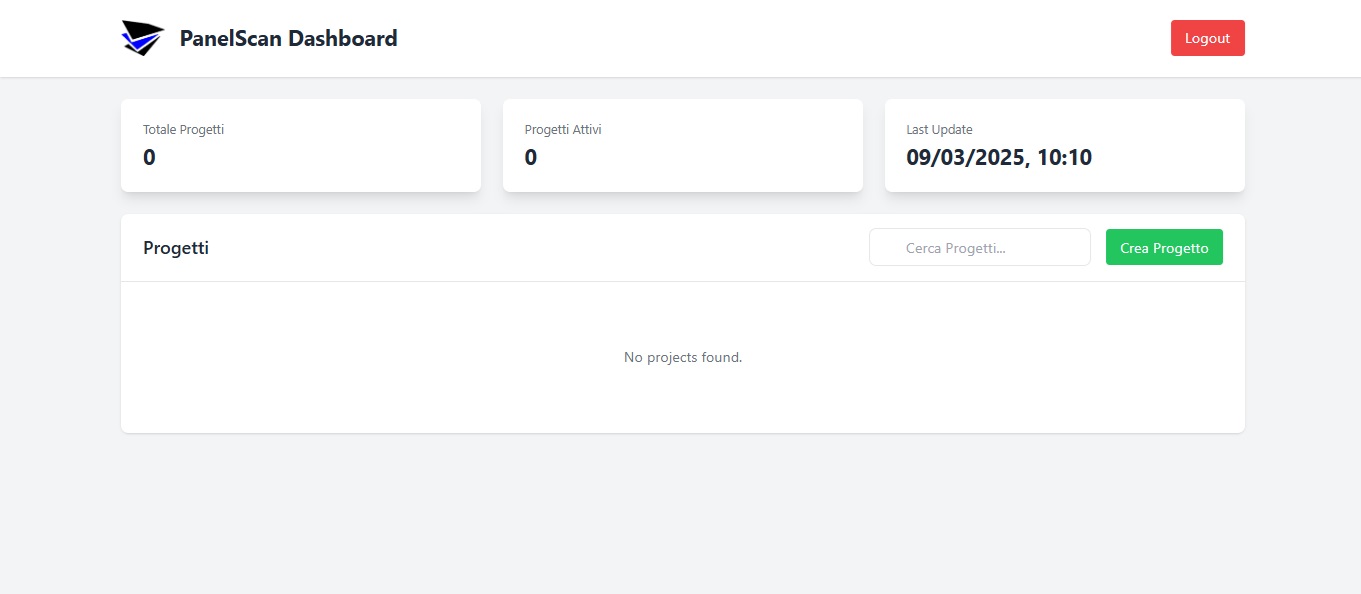
Dashboard principale con elementi etichettati
- Barra di navigazione - Contiene il logo, il menu principale e il pulsante per il tuo profilo
- Statistiche - Mostra una panoramica dei progetti, gruppi e pannelli
- Elenco progetti - Visualizza tutti i progetti disponibili
- Barra di ricerca - Permette di cercare progetti specifici
- Pulsante "Crea Progetto" - Per creare un nuovo progetto
Creazione di un nuovo progetto
Per iniziare a gestire i tuoi impianti fotovoltaici, è necessario creare un progetto. Segui questi passaggi:
Avvia la creazione
Dalla dashboard principale, clicca sul pulsante verde "Crea Progetto" in alto a destra dell'elenco progetti.
Compila il modulo
Verrà visualizzato un modulo in cui dovrai inserire le informazioni di base del progetto:
- Nome Progetto - Un nome identificativo per il tuo impianto
- Data Progetto - La data di inizio o di installazione dell'impianto
- Indirizzo - L'ubicazione fisica dell'impianto
- Città - La città in cui si trova l'impianto
- Provincia - La provincia dell'impianto
- CAP - Il codice postale
Dopo aver inserito l'indirizzo, puoi cliccare sul pulsante 📍 Trova sulla mappa per localizzare automaticamente l'impianto tramite Google Maps. Comparirà una mappa interattiva con un segnaposto sulla posizione trovata: se non è del tutto precisa, puoi trascinare il segnaposto per correggerla manualmente o cliccare in un punto diverso della mappa. Le coordinate GPS (latitudine e longitudine) impostate vengono salvate insieme al progetto.
Perché impostare le coordinate GPS
Avere una posizione precisa dell'impianto è utile per la reportistica e per ritrovare rapidamente il progetto sulla mappa dalle app Android e iOS, dove è disponibile anche la ricerca della posizione tramite il GPS del dispositivo.
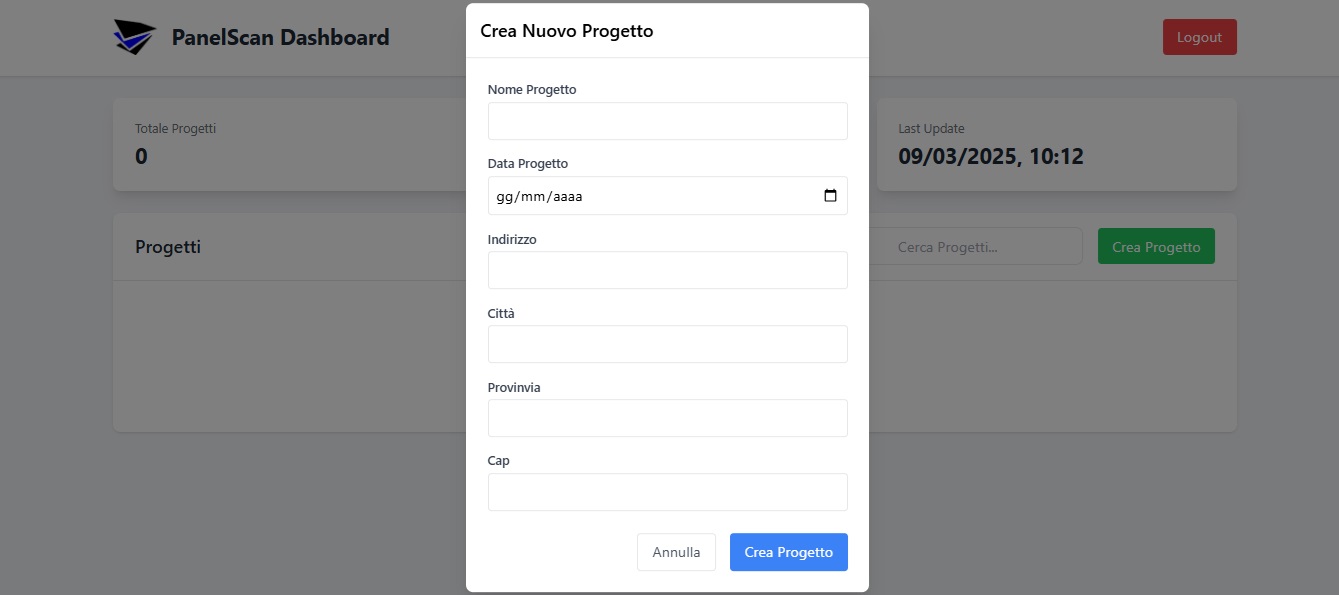
Modulo di creazione di un nuovo progetto
Salva il progetto
Dopo aver compilato tutti i campi, clicca sul pulsante "Crea Progetto" per salvare le informazioni.
Se la creazione va a buon fine, verrai reindirizzato alla dashboard e il tuo nuovo progetto comparirà nell'elenco.
Consiglio
Utilizza nomi di progetti descrittivi che includano informazioni come la località o il tipo di impianto, ad esempio "Impianto Residenziale Via Roma 123" o "Impianto Industriale Acme Corp".
Accesso ai dettagli del progetto
Dopo aver creato un progetto, puoi accedere ai suoi dettagli per visualizzare e gestire i gruppi di moduli e i pannelli.
Seleziona il progetto
Dalla dashboard principale, clicca sulla card del progetto che desideri visualizzare.
Esplora i dettagli
Verrai indirizzato alla pagina dei dettagli del progetto, dove potrai vedere:
- Informazioni generali del progetto (nome, indirizzo, data)
- Layout dell'impianto con i gruppi di moduli
- Pulsanti per aggiungere nuovi gruppi di moduli
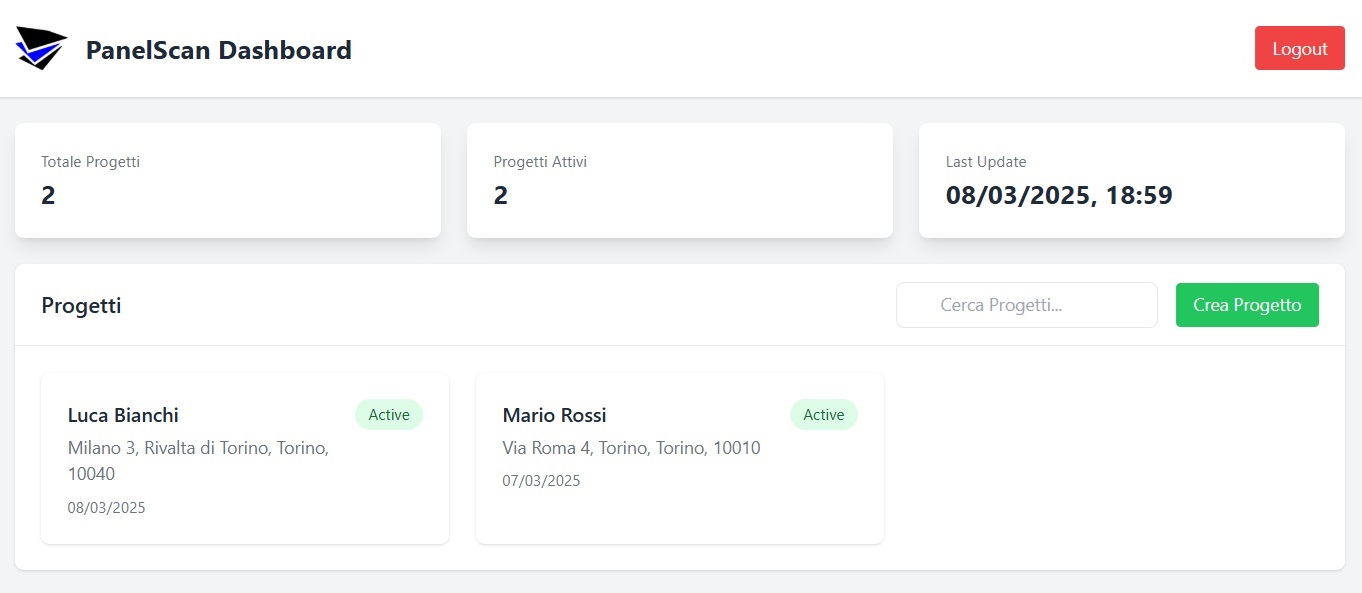
Schermata dei dettagli di un progetto
Eliminazione di un progetto
Se necessario, puoi eliminare un progetto dalla piattaforma. Ricorda che questa azione è irreversibile e comporta la cancellazione di tutti i dati associati al progetto, inclusi gruppi di moduli e pannelli.
Attenzione
L'eliminazione di un progetto non può essere annullata. Assicurati di voler procedere prima di confermare.
Apri il menu contestuale
Dalla dashboard principale, fai un clic con tasto destro sulla card del progetto che desideri eliminare.
Conferma l'eliminazione
Si aprirà una finestra di dialogo che ti chiederà di confermare l'eliminazione. Clicca su "Sì" per procedere o "No" per annullare.
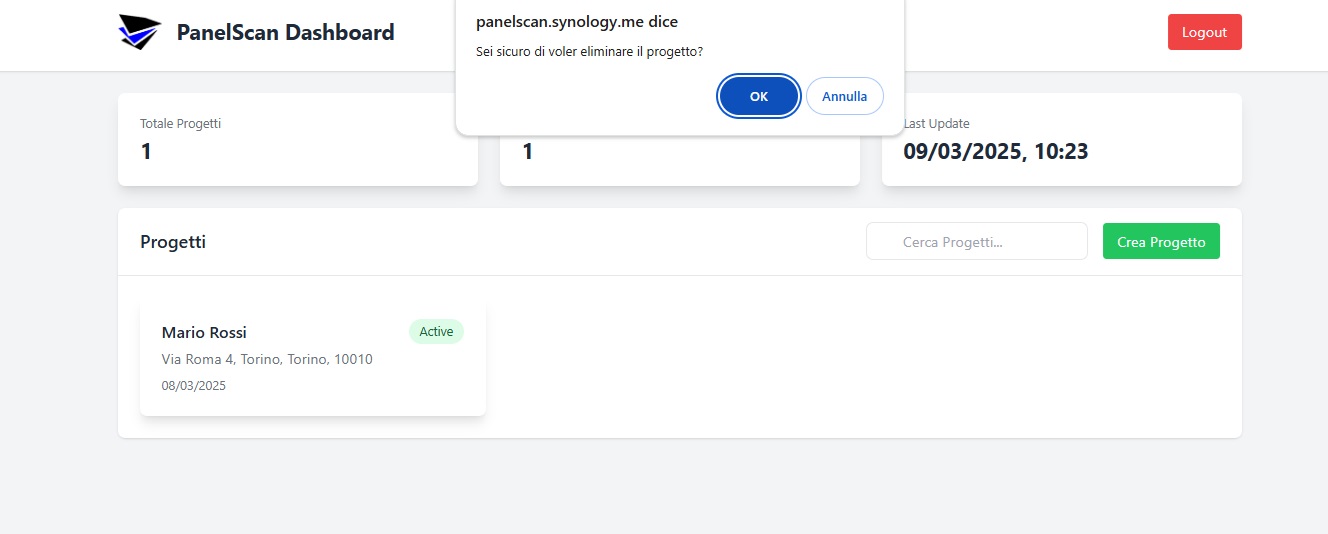
Finestra di conferma per l'eliminazione di un progetto
Prossimi passi
Ora che hai familiarizzato con le funzionalità di base di PanelScan, puoi procedere con:
- Gestione dei gruppi di moduli - per imparare a creare e gestire i gruppi di pannelli
- Gestione dei pannelli - per scoprire come scansionare e gestire i singoli pannelli